
Selecionando uma avaliação para executar/concluir
O acesso e criação são realizadas por meio da tela de NOVOS que pode ser acessada através da interface web do Moki, disponível para usuários que tenham as permissões necessárias para esta função.
-png.png?width=670&height=281&name=image%20(49)-png.png)
Acessando a Tela de Nova Avaliação
1. Em Novos, selecione Avaliação.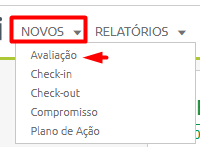
Se existem avaliações abertas do mesmo checklist na mesma unidade, Moki alertará o usuário.
- Encontre a unidade/local onde o checklist/formulário será executado.
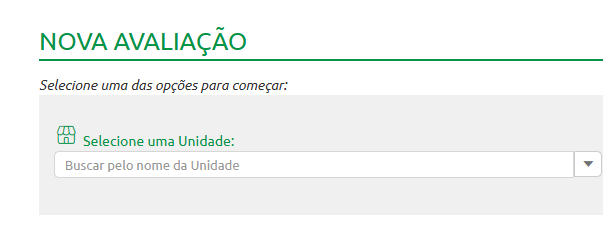
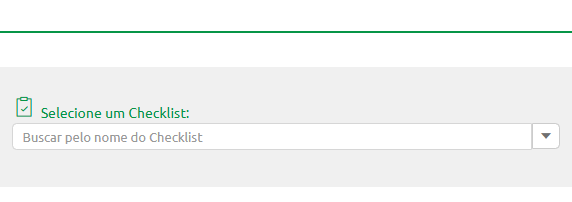
- Procure o checklist/formulário que será executado em uma unidade/local.
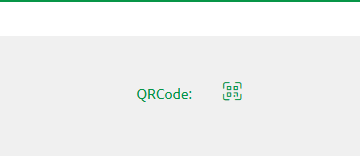
- Usado se houver um QR/Código de Barras criado para abrir o respectivo checklist/formulário na respectiva unidade/localidade.
- Campos para verificação e processamento de Avaliações Abertas.
- Selecionando e pesquisando colunas.

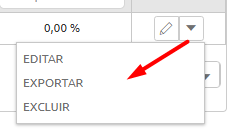
- Botões para editar, exportar e excluir a avaliação.
Respondendo a uma avaliação
2. Após selecionar a unidade e o checklist, conforme mostrado no passo a passo anterior, detalharemos a seguir, de forma enumerada, as funcionalidades de cada campo disponível para responder a uma avaliação.
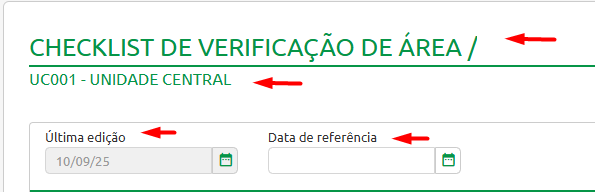
- Nome do checklist /formulário selecionado.
- Unidade/localidade onde será executada o checklist/formulário.
- Botão para alterar a data de referência do checklist.
Data de Referência: Para utilizar esta opção, é necessário que a configuração de permissões no perfil do usuário esteja habilitada para permitir a alteração da data de referência do checklist.
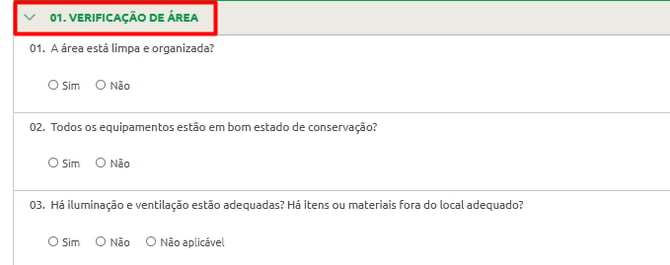
- Perguntas organizadas por Grupos.
As respostas podem ter várias formas de serem apresentadas de acordo com o que foi definido pelo gerente do checklist, incluindo regras de negócio específicas para cada pergunta.
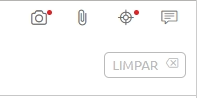
- Caixa de ferramentas disponível no nível da pergunta (o ponto vermelho indica que a função é obrigatória para completar a resposta).
- Botão para adicionar fotos.
- Botão para adicionar arquivos.
- Botão para abrir plano de ação.
- Botão para adicionar comentários.
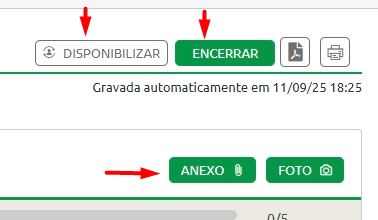
- Caixa de função de nível do checklist:
- Botão para encerrar (completar o checklist).
- Botão que permite adicionar arquivos do checklist executado.
- Botão que permite disponibilizar a avaliação para que outro autor dê continuidade, desde que essa função esteja habilitada no checklist.
- Botão que permite adicionar foto na avaliação.
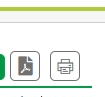
- Caixa de ferramentas no nível do formulário:
- Imprimir o formulário.
- Exportar o formulário para Excel.
Pesquisando avaliações abertas e encerradas

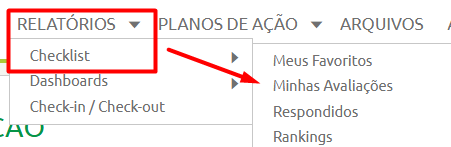
3. Para acessar esta tela, no Menu principal clique nas seguintes opções:
- Relatórios > Checklist > Minhas Avaliações.
4. Filtros de Pesquisa e ações:
Permite filtrar as avaliações conforme os seguintes critérios:
- Unidade
- Checklist
- Período
- Incluir unidades desativadas
- Incluir checklists desativados
Após selecionar os filtros desejados, clique em “OK” para aplicar.
Ao selecionar uma avaliação e clicar na opção Ações, é possível excluí-la diretamente. Além disso, você pode selecionar várias avaliações ao mesmo tempo para excluir de forma simultânea desde que o usuário esteja com permissão para executar essa função.
- Opções para classificar e pesquisar colunas por ID, Unidade e Checklist

- Opções para classificar e pesquisar colunas por Data de referência, Data de início, Status e Aproveitamento.

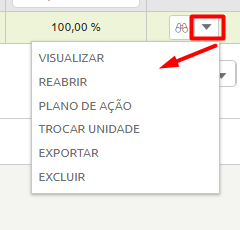
- Botões para visualizar, reabrir, ver plano de ação, trocar unidade, exportar e excluir.
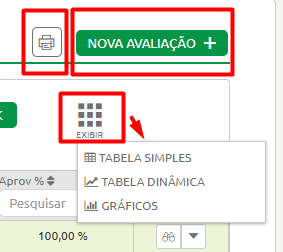
- Ferramenta para gerar Relatórios em Tabela Simples, Dinâmica e Gráficos.
- Botão para iniciar uma nova avaliação e imprimir página.
- Caso a avaliação esteja encerrada, é possível reabri-la, desde que o usuário possua a devida permissão para essa função.
Dica MokiManter suas avaliações atualizadas e organizadas é essencial para garantir rastreabilidade, identificar oportunidades de melhoria e acompanhar a performance das operações em tempo real.
Conteúdo exclusivo da Moki
Atualizado em 28/10/2025