![Logo Moki - Versao Horizontal com degradê-4.png]](https://materiais.moki.com.br/hs-fs/hubfs/Logo%20Moki%20-%20Versao%20Horizontal%20com%20degrad%C3%AA-4.png?height=35&name=Logo%20Moki%20-%20Versao%20Horizontal%20com%20degrad%C3%AA-4.png)
Seleccionar una evaluación para ejecutar/completar
El acceso y la creación se realizan a través de la pantalla de NUEVOS, accesible desde la interfaz web de Moki y disponible para usuarios con los permisos necesarios.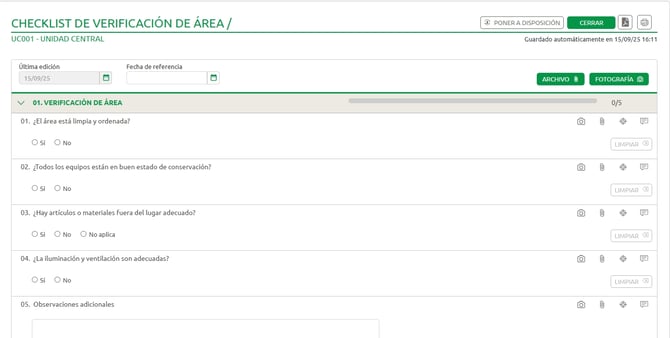
Conociendo los campos de una evaluación
1. En el menú principal, acceda a la opción Nuevos > Evaluación.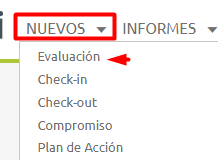
Si hay evaluaciones abiertas de la misma lista de verificación en la misma unidad, Moki avisará al usuario
- Encuentre la unidad/ubicación donde se realizará el checklist/formulario.
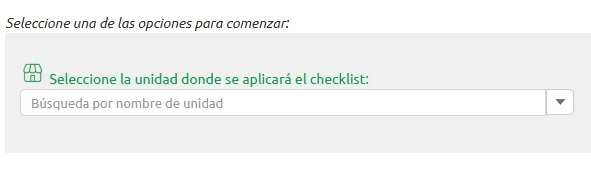
- Encuentre la lista de Checklist/formulario que se realizará en una unidad/ubicación.

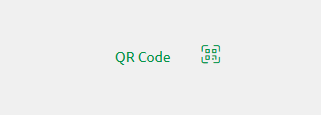
- Se utiliza si hay un código QR/código de barras creado para abrir el checklist /formulario respectivo en la unidad/ubicación respectiva.
- Campos de verificación y procesamiento de valuaciones abiertas.
- Seleccionando y buscando columnas.

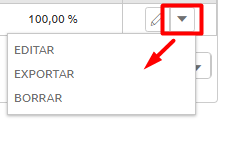
- Botones para editar, exportar y borrar la evaluación.
Respondiendo a una evaluación
2. Tras seleccionar la unidad y el checklist, tal y como se muestra en la guía paso a paso anterior, a continuación detallaremos de forma numerada las funcionalidades de cada campo disponible para responder una evaluación.
- Nombre del checklist/formulario seleccionado.
- Unidad/ubicación donde se ejecutará la lista de verificación/formulario.

- Botón para cambiar la fecha de referencia de la evaluación
Para utilizar esta opción, la configuración de permisos en el perfil del usuario debe estar habilitada para permitir cambiar la fecha de referencia de la evaluación

- Perguntas organizadas por Grupos.
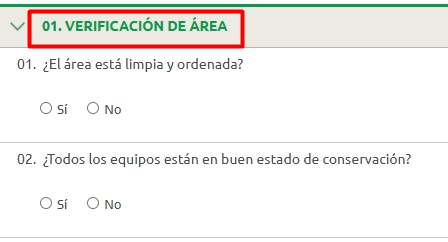
Las respuestas se pueden presentar de diferentes maneras, dependiendo de lo que defina el administrador de listas de verificación, incluidas reglas comerciales específicas para cada pregunta.
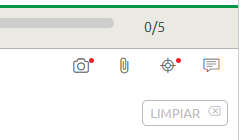
- Caja de herramientas disponible a nivel de pregunta (el punto rojo indica que la función es obligatoria para completar la respuesta).
- Botón para agregar fotos.
- Botón para agregar archivos.
- Botón para abrir plan de acción.
- Botón para agregar comentarios.
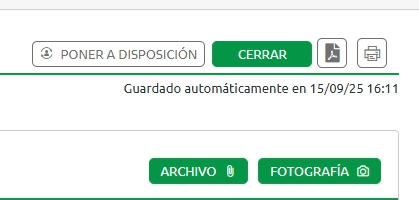
- Cuadro de función de nivel de checklist.
- Botón para cerrar (completar el checklist).
- Botón que permite agregar archivos del checklist ejecutado.
- Botón que permite agregar Fotos Generales.
- Imprima el formulario.
- Exportar el formulario a Excel.
- Poner a disposición para que otro autor continúe con la evaluación.
Buscando evaluaciones abiertas y cerradas
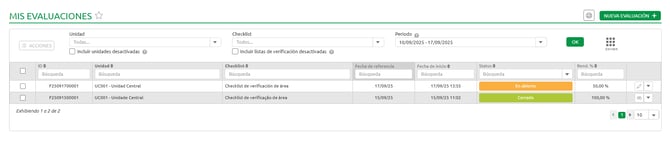
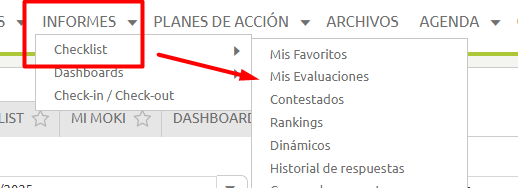
3. Para acceder a esta pantalla, en el Menú Principal haga clic en las siguientes opciones:- Informes > Checklist > Mis evaluaciones.
4. Filtros y acciones de búsqueda:
Permite filtrar evaluación según los siguientes criterios:
- Unidad
- Checklist
- Período
- Incluir unidades desactivadas
-
Incluir listas de verificación desactivadas

Después de seleccionar los filtros deseados, haga clic en “Aceptar” para aplicar.
Al seleccionar una evaluación y hacer clic en "Acciones", puedes eliminarla directamente. También puedes seleccionar varias evaluaciones de una vez para eliminarlas simultáneamente, siempre que el usuario tenga permiso para ello.
5. Campos para consultar y gestionar evaluaciones abiertas y cerradas
- Opciones para ordenar y buscar columnas por ID, Unidad, Lista de verificación, Fecha de referencia, Fecha de inicio, Estado y Utilización.

- Botones para editar,exportar y borrar.
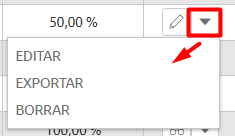
Si la evaluación está cerrada, es posible reabri-la, siempre que el usuario tenga el permiso apropiado para esta función.
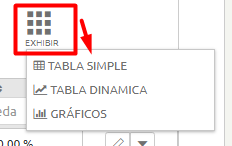
- Herramienta para generar Reportes en Tabla simple, Dinámica y Gráficos.
- Botón para iniciar una nueva evaluación y imprimir página.
Contenido exclusivo de Moki
Actualizado el 21/10/2025