
Acessando a Minha Agenda Moki
O acesso e a criação de compromissos são feitos pela tela Agenda, disponível na interface web do Moki para usuários que possuam as permissões necessárias para a gestão da Agenda.-png.png?width=670&height=281&name=image%20(33)-png.png)
Conhecendo a Tela de Minha Agenda
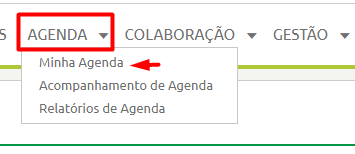
1. Para acessar
No menu principal, clique em Agenda > Minha Agenda.
2. Mês e ano atuais
Nesta tela, é possível visualizar o mês e o ano atuais, de acordo com o seu calendário vigente (exemplo: Setembro de 2025).

3. Editar os tipos de compromissos previamente criados
Na opção Gerenciar, estão disponíveis as seguintes funcionalidades:
- Conectar a Agenda Moki à sua agenda do Google.
- Salvar o tipo de visualização, com base nos filtros aplicados na Agenda Moki.
- Editar os tipos de compromissos previamente criados

4. Tipo de Compromisso
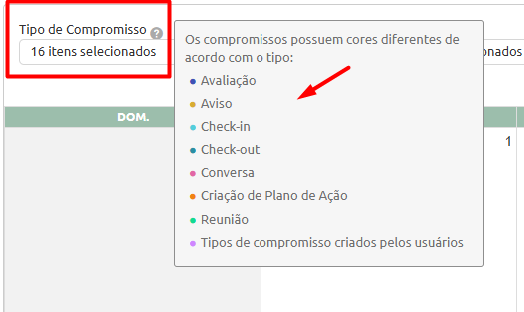
No campo Tipo de Compromisso, é possível visualizar tanto os tipos padrão do sistema Moki quanto aqueles criados por usuários que tenham permissão para isso.
- Os compromissos criados podem receber qualquer nome, conforme a necessidade do administrador.
- Cada tipo de compromisso possui uma cor específica, facilitando a identificação visual na agenda:
- Avaliação – azul-escuro → utilizado para a realização de um formulário/checklist.
- Aviso – amarelo → indica um lembrete ou alerta.
- Check-in – azul-claro → marca a entrada do usuário na unidade/loja.
- Check-out – verde-escuro → marca a saída do usuário da unidade/loja.
- Conversa – rosa.
- Criação de Plano de Ação – laranja.
- Reunião – verde-claro.
- Compromissos criados pelos usuários – lilás (cor padrão).
5. Status
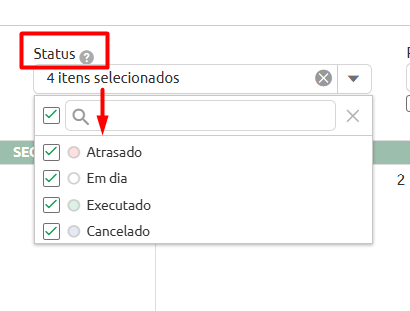
É possível visualizar os compromissos com diferentes status, identificados por cores distintas para facilitar a diferenciação:- Atrasados – vermelho.
- Em dia – transparente.
- Executado – verde.
- Cancelado – azul.
6. Participante
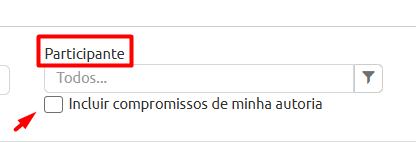
Utilizado para selecionar os participantes cujos compromissos agendados se deseja visualizar. É possível também incluir os compromissos criados por você.
7. Unidade
Permite filtrar a unidade desejada. É possível selecionar uma ou mais unidades para realizar uma busca mais precisa.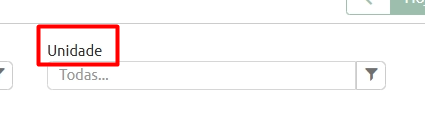
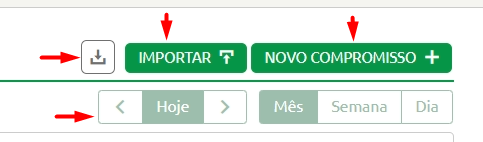
8. Ações disponíveis
Neste campo, é possível:
- Exportar os compromissos para Excel.
- Importar uma planilha de compromissos.
- Criar um novo compromisso manualmente.
- Controlar o período desejado dos compromissos agendados, clicando nas opções Hoje, Mês, Semana ou Dia.
9. Visualização da Agenda
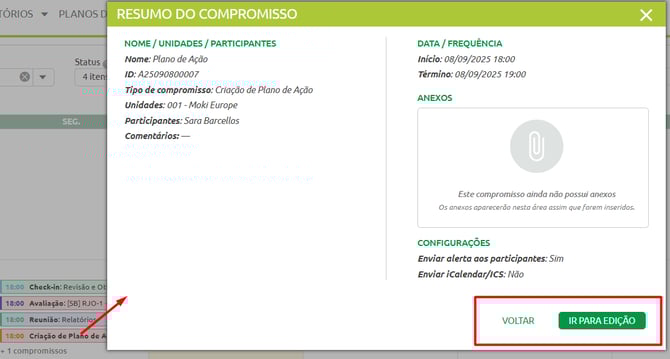
A tela exibe todos os compromissos agendados. Ao clicar sobre um compromisso, é possível acessar seus detalhes ou realizar edições.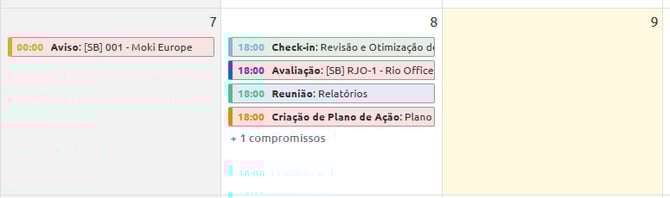
Conteúdo exclusivo da Moki
Atualizado em 20/10/2025