![Logo Moki - Versao Horizontal com degradê-4.png]](https://materiais.moki.com.br/hs-fs/hubfs/Logo%20Moki%20-%20Versao%20Horizontal%20com%20degrad%C3%AA-4.png?height=35&name=Logo%20Moki%20-%20Versao%20Horizontal%20com%20degrad%C3%AA-4.png)
Accediendo a Mi Agenda Moki
Puedes acceder a tu agenda directamente desde la versión web de Moki.
Esta función está disponible para los usuarios que tengan permiso para crear, editar o consultar compromisos.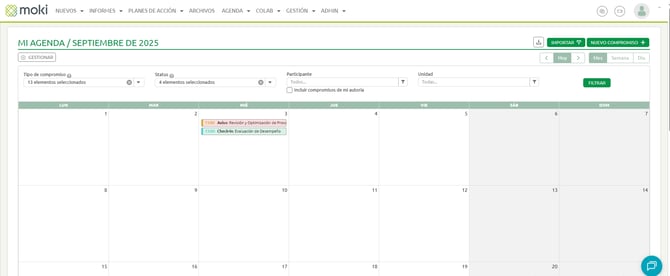
Conociendo la Pantalla de Mi Agenda
1. Para acceder
En el menú principal, haga clic en Agenda > Mi Agenda.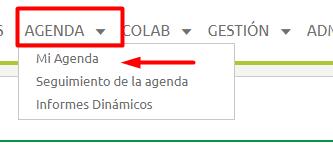
2. Mes y año actuales
En esta pantalla, es posible visualizar el mes y el año actuales, de acuerdo con su calendario vigente (ejemplo: septiembre de 2025).
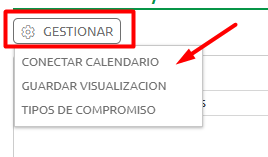
3. Editar los tipos de compromisos previamente creados.
En la opción Gestionar, están disponibles las siguientes funcionalidades:
-
Conectar la Agenda Moki a su agenda de Google.
-
Guardar el tipo de visualización, con base en los filtros aplicados en la Agenda Moki.
-
Editar los tipos de compromisos previamente creados.
4. Tipo de Compromisso
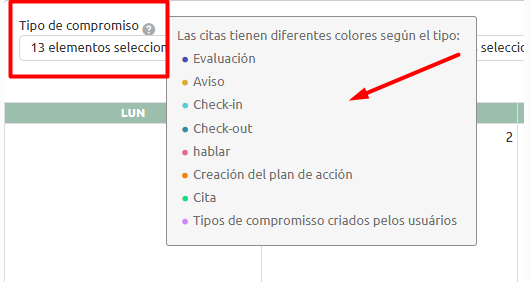
En el campo Tipo de Compromiso es posible visualizar tanto los tipos predeterminados del sistema Moki como aquellos creados por usuarios con permiso para ello.
-
Los compromisos creados pueden recibir cualquier nombre, según la necesidad del administrador.
-
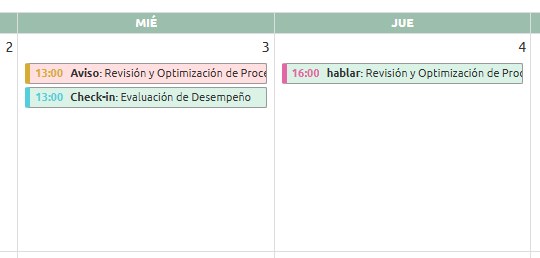
Cada tipo de compromiso posee un color específico, lo que facilita su identificación visual en la agenda:
-
Evaluación – azul oscuro → utilizado para la realización de un formulario/checklist.
-
Aviso – amarillo → indica un recordatorio o alerta.
-
Check-in – azul claro → marca la entrada del usuario en la unidad/tienda.
-
Check-out – verde oscuro → marca la salida del usuario de la unidad/tienda.
-
Conversación – rosa.
-
Creación de Plan de Acción – naranja.
-
Reunión – verde claro.
-
Compromisos creados por los usuarios – lila (color predeterminado).
-
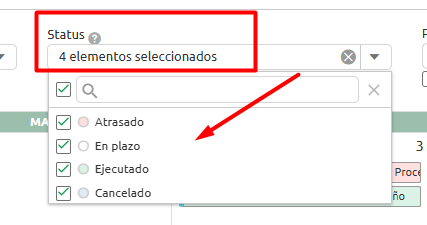
5. Status
Es posible visualizar los compromisos con diferentes estados, identificados por colores distintos para facilitar la diferenciación:
-
Atrasados – rojo.
-
Al día – transparente.
-
Ejecutado – verde.
-
Cancelado – azul.
6. Participante
Se utiliza para seleccionar los participantes cuyos compromisos agendados se desea visualizar. También es posible incluir los compromisos creados por usted.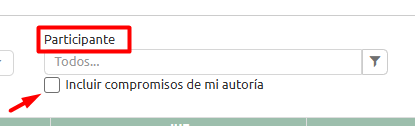
7. Unidad
Permite filtrar la unidad deseada. Es posible seleccionar una o más unidades para realizar una búsqueda más precisa.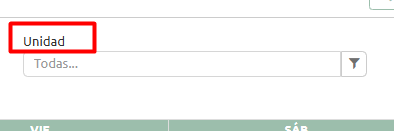
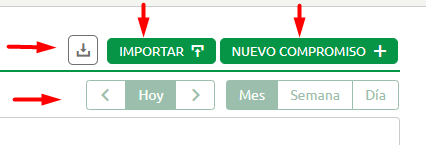
8. Acciones disponibles
En este campo, es posible:
-
Exportar los compromisos a Excel.
-
Importar una hoja de compromisos.
-
Crear un nuevo compromiso manualmente.
-
Controlar el período deseado de los compromisos agendados, haciendo clic en las opciones Hoy, Mes, Semana o Día.
9. Visualización de la Agenda
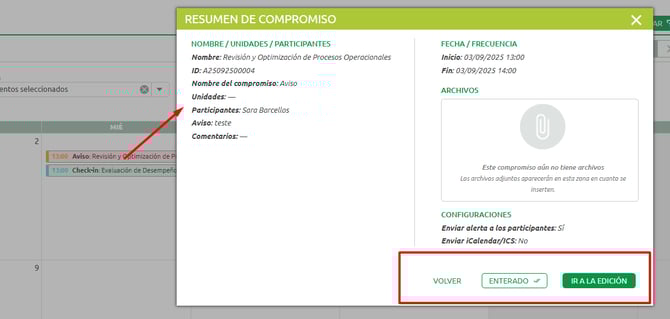
La pantalla muestra todos los compromisos agendados. Al hacer clic sobre un compromiso, es posible acceder a sus detalles o realizar ediciones.
Consejo Moki: Usa la vista “Semana” para tener una visión más práctica de tus compromisos diarios y evitar sobrecargar tu agenda.
Contenido exclusivo de Moki
Actualizado el 31/10/2025