![Logo Moki - Versao Horizontal com degradê-4.png]](https://materiais.moki.com.br/hs-fs/hubfs/Logo%20Moki%20-%20Versao%20Horizontal%20com%20degrad%C3%AA-4.png?height=35&name=Logo%20Moki%20-%20Versao%20Horizontal%20com%20degrad%C3%AA-4.png)
En el menú principal de Moki, selecciona “Mi Agenda”. Verás todas las citas existentes, organizadas por fecha y hora.
En la esquina superior de la pantalla, selecciona el botón “+ Nueva cita” para iniciar la programación.
A continuación, detallaremos las funcionalidades de cada campo disponible para la creación de tu cita.
Campos de Relleno
-
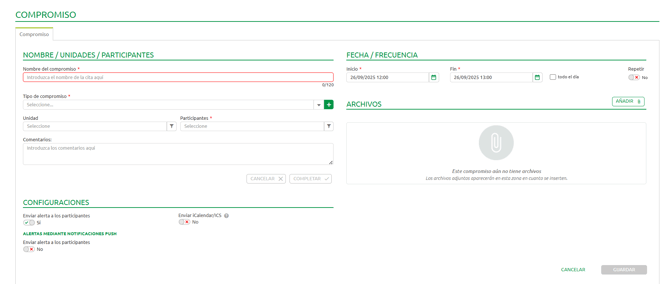
Nombre/Unidad/Participante
-
Nombre del compromiso: ingrese el título o nombre del compromiso que será agendado.
-
Tipo de compromiso: seleccione el tipo deseado (ej.: Evaluación, Aviso, Reunión, etc.).
-
Si el compromiso es del tipo Aviso, se mostrará un campo adicional para ingresar la descripción y las coordenadas del aviso.
-
Si el compromiso es del tipo Evaluación, será obligatorio rellenar el campo adicional para la selección del formulario.
-
Unidad: elija la unidad donde se registrará el compromiso.
-
Participantes: seleccione los usuarios que participarán en el compromiso.
-
Comentarios: agregue observaciones o información complementaria relacionada con el compromiso.
2. Botones de Acción
-
CANCELAR: descarta la creación del compromiso.
-
FINALIZAR: guarda el agendamiento del compromiso.
3. Fecha y Frecuencia
-
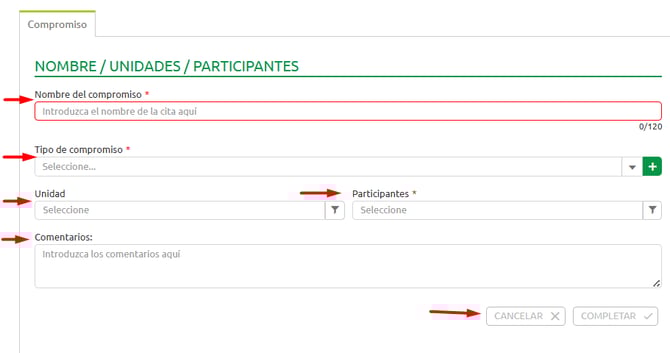
Defina la fecha y la hora de inicio y término del compromiso.
-
En caso de ser un compromiso de todo el día, seleccione la opción “Día completo”.
-
Si desea que el compromiso se repita (ej.: semanalmente), active la opción “Repetir”.
4. Adjuntos
Haga clic en “Agregar” para incluir documentos o archivos relacionados con el compromiso.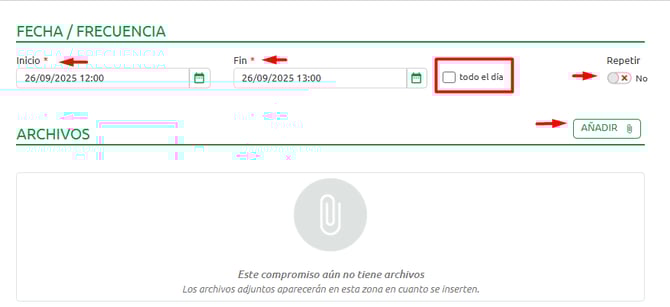
5. Configuraciones
-
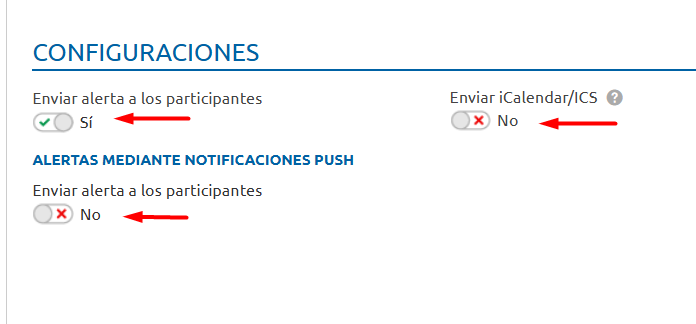
Enviar alerta a los participantes: activa o desactiva el envío de alertas.
-
Alerta vía notificaciones push: define si la alerta será enviada como notificación.
-
Enviar iCalendar/ICS: permite el envío de invitaciones para calendarios externos (Google Agenda, Outlook, etc.).
-
Cancelar: cancela el compromiso.
- Guardar: guarda el compromiso.
Una vez que tu cita esté completada con toda la información necesaria, solo debes hacer clic en Guardar.
De esta manera, se enviará automáticamente a los participantes, de acuerdo con la configuración establecida.
Contenido exclusivo de Moki
Actualizado el 03/11/2025