
Acessando a tela de Acompanhamento de Agenda
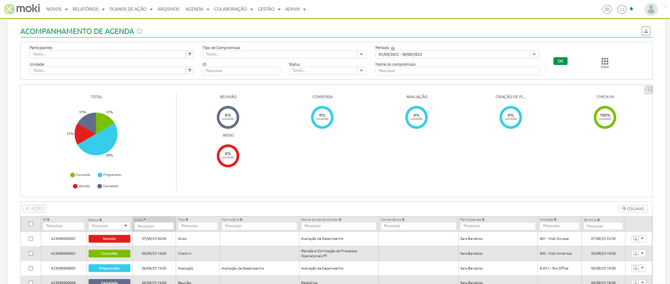
A tela de Acompanhamento de Agenda permite visualizar todos os compromissos cadastrados no sistema, acompanhar o status e monitorar o andamento das atividades.
Para acessar:
-
Vá ao Menu Principal.
-
Clique em AGENDA.
-
Selecione a opção ACOMPANHAMENTO DE AGENDA.
1. Filtros de Pesquisa
Os filtros ajudam você a encontrar compromissos com mais precisão, usando os seguintes critérios:
-
Participantes: filtra pelos usuários envolvidos no compromisso.
-
Tipo de compromisso: Avaliação, Reunião, Aviso, Check-in/Check-out, entre outros.
-
Período: define o intervalo de datas (início e término).
-
Unidade: busca por local ou unidade específica.
-
Status: Concluído, Programado, Vencido ou Cancelado.
-
Nome do compromisso: busca direta pelo título.
-
ID: busca pelo número de identificação do compromisso.
Após definir os filtros desejados, clique em OK para aplicar.

2. Gráficos de Acompanhamento
Os gráficos ajudam a entender o andamento dos compromissos de forma visual e prática:
-
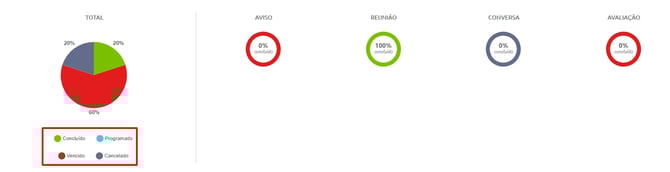
Total (Gráfico de Pizza): mostra a proporção de compromissos por status:
-
Concluído → verde
-
Programado → cinza
-
Vencido → vermelho
-
Cancelado → azul
-
-
Tipos de Compromisso: apresenta o percentual de cada categoria de compromisso (ex.: Avaliação, Aviso, Reunião), permitindo identificar quais tipos de atividades demandam mais atenção.
3. Opções de Visualização e Exportação
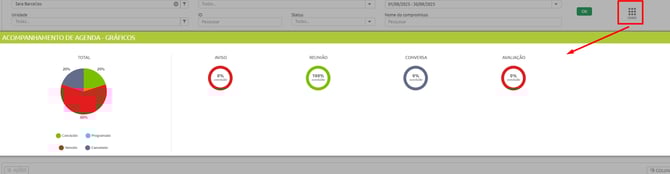
- Exibir: amplia a visualização do gráfico no modo expandido.
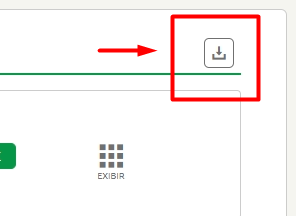
- Exportar: gera um arquivo Excel com os dados da agenda.
4. Tabela de Compromissos
A tabela exibe todos os compromissos registrados, com as seguintes colunas principais:
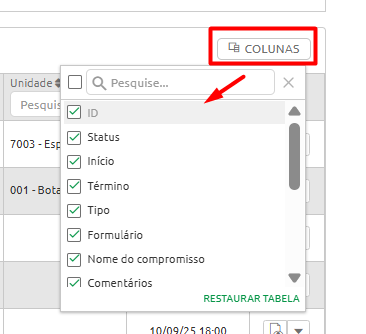
- ID
- Status
- Data e hora de início e término
- Tipo
- Formulário
- Nome do compromisso
- Participantes
- Unidade
- Comentários
É possível utilizar o campo de busca em cada coluna para refinar os resultados.

5. Ações e Personalização de Colunas
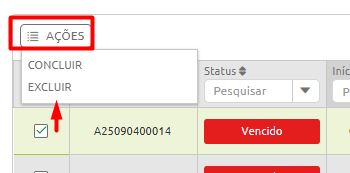
- Ações em lote: permite editar, excluir ou executar outras funções sobre compromissos selecionados.
- Personalização de colunas: escolha quais colunas deseja visualizar ou ocultar, conforme sua necessidade.
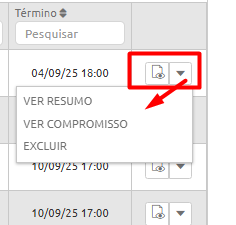
- Opções rápidas: Ver Resumo, Ver Compromisso e Excluir Compromisso.
Verificando os Relatórios de Agenda
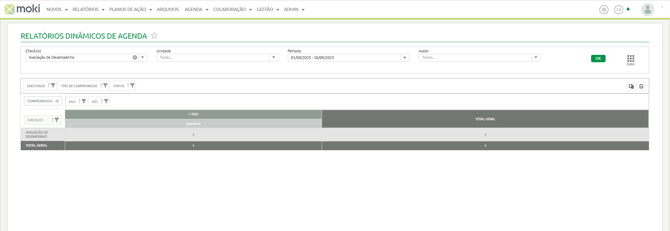
Para acessar esta tela, clique em Minha Agenda e, em seguida, selecione Relatórios de Agenda.
1. Filtros de Consulta
Nesta seção, é possível configurar os parâmetros para geração do relatório:
- Checklist: escolha o tipo de checklist desejado.
- Unidade: filtre por unidade específica ou selecione Todas para visualizar um panorama geral.
- Período: defina o intervalo de datas (exemplo: 01/01/2025 a 31/12/2025).
- Autor: selecione o autor específico ou mantenha Todos para incluir todas as entradas.
Após configurar os filtros, clique em OK para gerar o relatório conforme os critérios definidos.

2. Filtros e Colunas do Relatório
Permite personalizar a visualização da tabela de resultados:
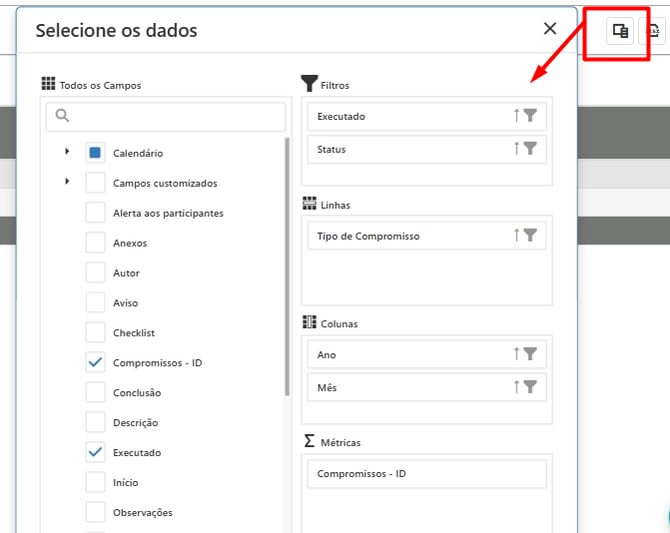
- Adicione ou remova filtros arrastando as colunas para a área de construção da tabela.
- Colunas disponíveis:
- Executado
- Status
- Alerta aos Participantes
- Aviso
- Anexos
- Descrição
- Conclusão
- Executado
- Utilize os ícones de funil (🔽) ao lado dos títulos para aplicar filtros adicionais.
- Organize a exibição por tipo de compromisso, unidade, ano, mês e dia.

3. Opções de Visualização
- Exibir seletor de campos: adicionar novos filtros à tabela.
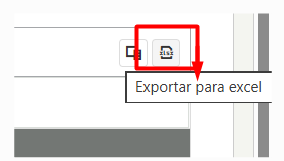
- Exportar: gerar o relatório em formato Excel para análises externas.
4. Tabela de Resultados
Exibe os dados de acordo com os filtros aplicados, organizados por tipo de compromisso e checklist.
Colunas principais:
- Compromissos – ID: número de registros por tipo de compromisso.
- Checklist: quantidade de checklists associados ao compromisso.
- Total Geral: soma total por categoria.
Exemplo:
- “ASSOCIAR A CHECKLIST” → 6 resultados.
- “AVALIAÇÃO” → 9 resultados.
- Total geral: 15.

5. Exibição Personalizada
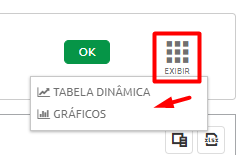
Na opção EXIBIR, é possível escolher o formato de visualização desejado:
- Tabela Dinâmica
- Gráficos
Dica MokiUsar filtros e relatórios regularmente ajuda você a identificar gargalos, acompanhar o progresso das equipes e manter a operação sob controle tudo em tempo real.
Conteúdo exclusivo da Moki
Atualizado em 28/10/2025