![Logo Moki - Versao Horizontal com degradê-4.png]](https://materiais.moki.com.br/hs-fs/hubfs/Logo%20Moki%20-%20Versao%20Horizontal%20com%20degrad%C3%AA-4.png?height=35&name=Logo%20Moki%20-%20Versao%20Horizontal%20com%20degrad%C3%AA-4.png)
Guía de Uso de la Aplicación Moki Android
Esta guía ha sido desarrollada para que el uso de Moki sea intuitivo, permitiendo al usuario realizar evaluaciones con precisión y seguir los resultados de manera clara y organizada.
IMPORTANTE:
-
Cabe señalar que siempre existirán pequeñas diferencias entre las versiones de iOS y Android. No obstante, pueden presentarse diferencias significativas en algunas herramientas y sus funciones, dependiendo de cómo haya sido configurado el Perfil del Usuario por la(s) persona(s) designada(s) como administradora(s) del sistema en la empresa.
-
Asegúrese de que la aplicación de Moki en su dispositivo esté actualizada a la última versión, para que pueda aprovechar todas las nuevas funcionalidades y mejoras implementadas en la plataforma
Seleccionando una Nueva Evaluación para Ejecutar
En esta sección aprenderá cómo iniciar una nueva evaluación dentro de la aplicación Moki. Para acceder a esta opción, haga clic en Nueva Evaluación en la pantalla principal de la app.
A continuación, se le mostrará la pantalla donde podrá ingresar los datos de la unidad y del checklist, permitiéndole continuar con la evaluación.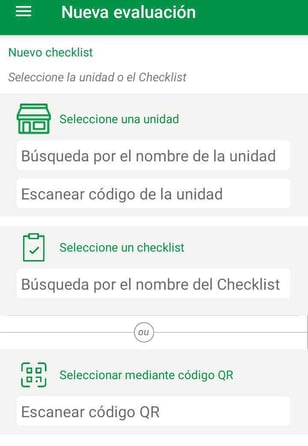
Siga los pasos a continuación para garantizar que la evaluación se ejecute correctamente en la unidad deseada.
- Busque la unidad donde el checklist será ejecutado.
- Seleccione el checklist correspondiente que desea realizar en esa unidad.
-
En caso de que exista un código QR o código de barras (Barcode) asociado, puede escanearlo directamente para abrir el checklist correcto, evitando búsquedas manuales.
- Una vez seleccionado el checklist, haga clic en “Nueva Evaluación” para iniciar la ejecución.
- Espere unos segundos mientras la aplicación carga los datos necesarios y confirme que el encabezado muestra correctamente el nombre de la unidad y del formulario antes de comenzar.
Conociendo los campos de una evaluación
Ahora veremos cómo identificar los principales elementos y funciones del formulario digital dentro de la aplicación Moki. Cada campo y herramienta tiene una función específica para garantizar una correcta ejecución de las evaluaciones y un registro completo de las evidencias.
Elementos del formulario:
- A. Nombre del Checklist
Indica el nombre del formulario que será ejecutado o completado. -
B. Unidad
Muestra el lugar donde el formulario será ejecutado. Es importante verificar que la unidad seleccionada sea la correcta antes de comenzar. -
C. Fecha de Última Edición
Presenta la fecha en que el formulario fue modificado por última vez en el sistema. - D. Fecha de Referencia de la Evaluación
Permite establecer la fecha de referencia para la ejecución. Los usuarios con permiso pueden modificarla cuando la situación lo requiere (por ejemplo, revisiones retroactivas o correcciones administrativas). - E. Botón de ayuda o instrucciones
Ofrece orientación adicional o ejemplos para responder correctamente. - F. Barra de progreso
Muestra el avance de la evaluación en tiempo real, indicando el porcentaje completado.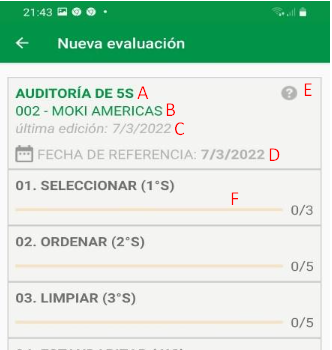
Ahora, al hacer clic en un grupo del formulario, serás dirigido al apartado donde podrás completar las preguntas correspondientes, tal como se muestra en la imagen: -
A. Regresar a la pregunta anterior
Permite volver a la pregunta anterior para revisar o corregir respuestas. - B. Avanzar a la próxima pregunta
Botón que lleva a la siguiente pregunta del formulario. - C. Caja de pregunta (líneas verdes)
Las líneas verdes indican que no existen reglas obligatorias aplicadas a esa pregunta. Puede responder libremente. - D. Botón para sacar/añadir fotos
Permite adjuntar imágenes directamente a la pregunta como evidencia visual. - E. Botón para añadir archivos
Se utiliza para adjuntar documentos complementarios (PDF, Excel, etc.) relacionados con la respuesta. - F. Botón para crear Planes de Acción
Sirve para registrar medidas correctivas en caso de detectar no conformidades durante la evaluación. - G. Botón para añadir comentarios adicionales
Utilice este campo para agregar observaciones, justificaciones o información complementaria.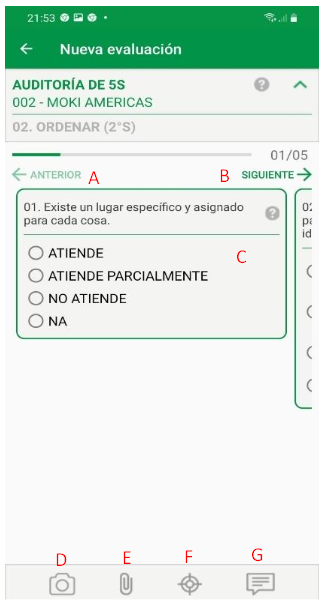
Conociendo una evaluación con reglas de negocio obligatorias
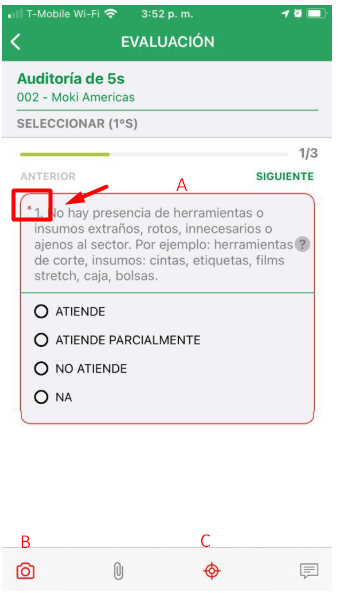
Cuando un formulario digital en Moki tiene reglas de negocio obligatorias, significa que ciertas preguntas o acciones deben completarse antes de poder cerrar el formulario como completado. A continuación, se detallan las funciones y elementos visuales que indican estas condiciones obligatorias.- A. Caja de pregunta con una línea y un asterisco rojo
Una línea roja y un asterisco (*) junto a la pregunta indican que existe una regla obligatoria aplicada.
Es imprescindible responder a esta pregunta para cerrar el formulario.
- Caja de herramientas con indicaciones en rojo
- B. Foto obligatoria
Algunas preguntas requieren evidencias fotográficas.
Consulte el apartado “Manejando Fotos en Moki” para saber cómo capturar y adjuntar imágenes correctamente.
-
C. Creación de Planes de Acción
Cuando se detectan inconformidades, el sistema puede exigir la creación de un Plan de Acción para corrección antes de permitir el cierre del formulario.
Si no se cumplen estos requisitos, no será posible cerrar el formulario.
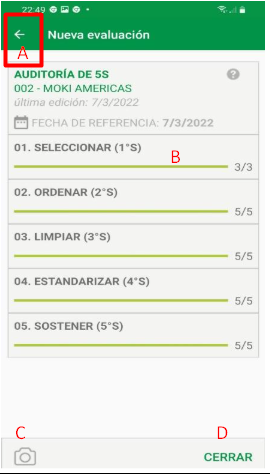
Encerrando un formulario completado
-
A. Salir del formulario sin cerrarlo: Permite guardar el progreso y continuar posteriormente.
-
B. Barra de progreso (verde): Indica que el formulario fue respondido completamente conforme a las reglas de negocio.
- C. Botón para capturar una imagen a nivel de checklist.
-
D. Botón “Cerrar formulario”: Permite finalizar el formulario y enviarlo como completado.
Contenido exclusivo de Moki
Actualizado el 21/10/2025