![Logo Moki - Versao Horizontal com degradê-4.png]](https://materiais.moki.com.br/hs-fs/hubfs/Logo%20Moki%20-%20Versao%20Horizontal%20com%20degrad%C3%AA-4.png?height=35&name=Logo%20Moki%20-%20Versao%20Horizontal%20com%20degrad%C3%AA-4.png)
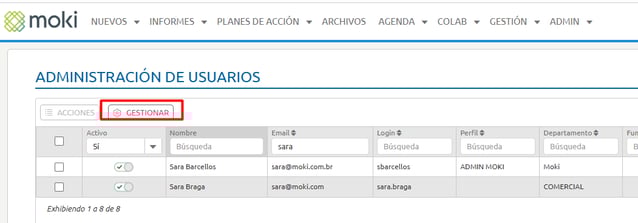
- Invitaciones
La funcionalidad Invitaciones permite invitar a usuarios a acceder a la plataforma. El usuario invitado también puede ser responsable de completar su propio registro después de recibir la invitación por correo electrónico, siempre que, en el momento de la creación de la invitación, se completen únicamente los datos obligatorios.
Después de hacer clic en Invitaciones, seleccione la opción Nuevo Invitación, indicada en rojo en la imagen.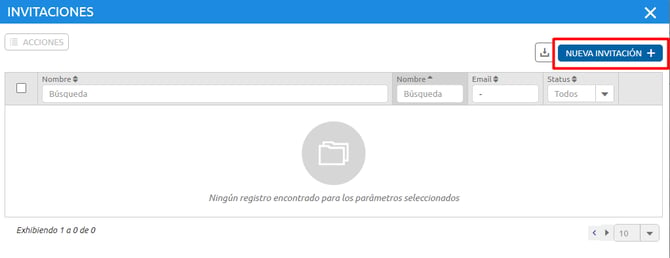
En esta etapa, deberá registrar los datos del usuario. Es posible completar todos los campos disponibles o solo los campos obligatorios, que están señalados con asteriscos rojos. Estos campos son necesarios para crear la invitación.
Después de ingresar la información necesaria, haga clic en Avanzar.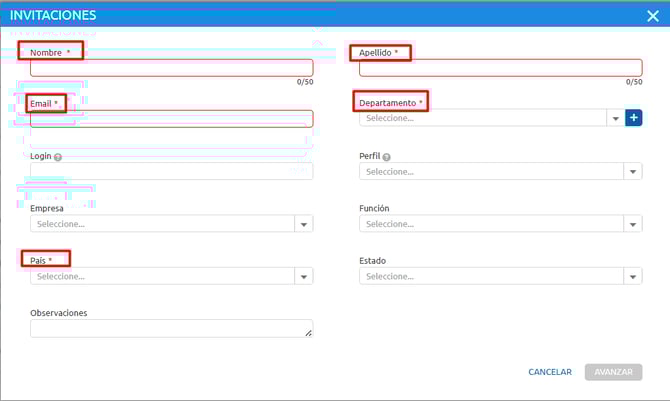
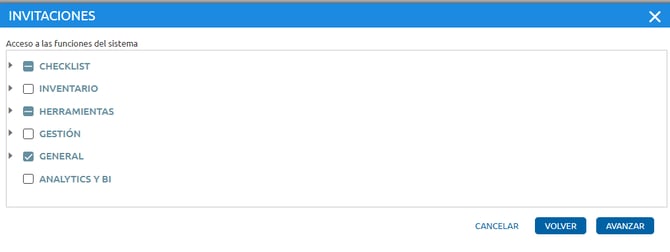
En esta etapa, se definirán los permisos del usuario. En un primer momento, configurará el acceso a las funcionalidades del sistema, es decir, qué opciones de la plataforma podrá utilizar el usuario.
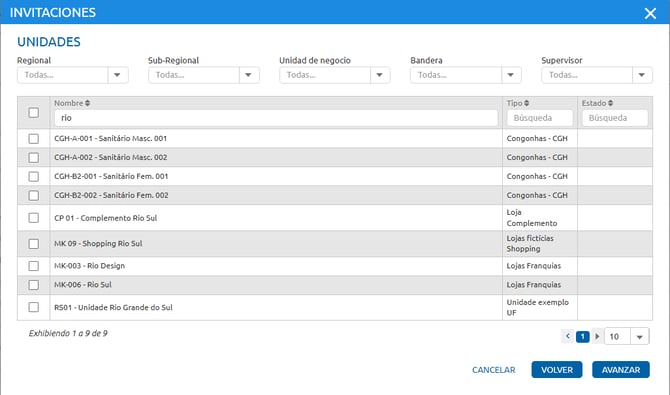
A continuación, se presentará la etapa de asignación de unidades. Solo debe seleccionar las unidades a las que el usuario tendrá acceso y, después de seleccionarlas, hacer clic nuevamente en Avanzar.
Aquí podrá habilitar los checklists para el usuario, permitiendo que visualice y ejecute los checklists asignados dentro del sistema. Junto a cada checklist estarán disponibles las opciones de visualizar, evaluar, editar y aprobar, que deben habilitarse según la necesidad del usuario.
También es posible conceder acceso a inventarios y fuentes de datos, en caso de que el usuario necesite estos permisos. Para ello, después de configurar el acceso a checklists, haga clic en Avanzar, seleccione la opción Inventarios, avance nuevamente y luego seleccione la opción Fuentes de Datos.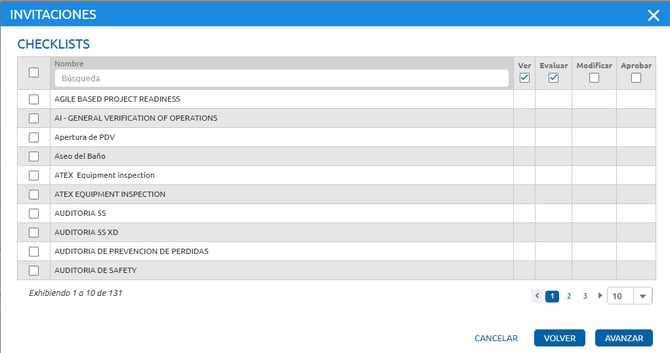
Finalmente, haga clic en Avanzar y Guardar. La invitación se generará automáticamente y el usuario recibirá por correo electrónico las instrucciones necesarias para acceder a la plataforma y completar su registro.
- Perfiles
La funcionalidad Gestionar Perfiles permite administrar todos los perfiles registrados en el sistema. Los perfiles son responsables de definir los permisos de acceso de los usuarios, garantizando que cada uno pueda ejecutar únicamente las funciones compatibles con su rol dentro de la plataforma.
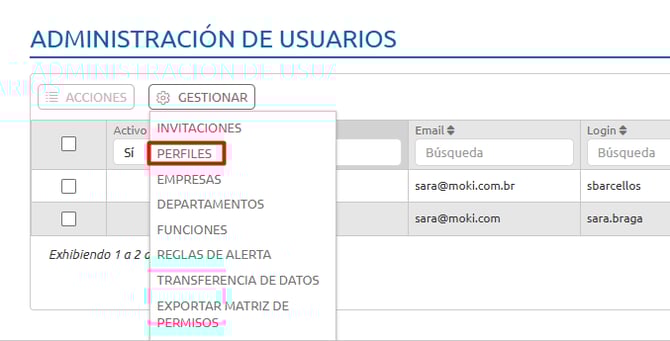
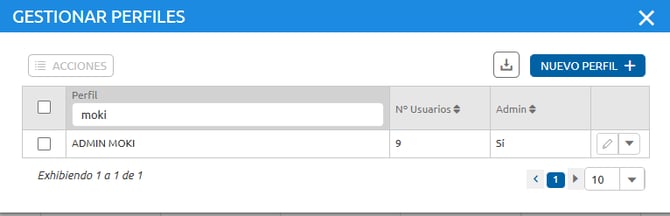
Al hacer clic en Perfil, tendrá acceso a la opción Gestionar Perfil. En esta pantalla, es posible visualizar y administrar los perfiles registrados en el sistema.
En la columna Acciones, puede:
- Eliminar un perfil que ya no forme parte del sistema o que no tenga utilidad;
- Exportar un informe con todos los perfiles registrados;
- Acceder a la opción Nuevo Perfil, utilizada para crear un nuevo perfil de usuario.
A continuación, se presenta el paso a paso para la creación de un perfil.
Al seleccionar Nuevo Perfil, deberá ingresar el nombre del perfil. Luego, será necesario configurar manualmente los permisos que tendrán los usuarios asociados a ese perfil dentro de la plataforma.
Al hacer clic en la flecha de la opción Checklists, por ejemplo, se mostrarán todos los permisos relacionados con ese módulo. Deberá seleccionar únicamente aquellos a los que el usuario necesita tener acceso. El mismo proceso debe repetirse para los demás módulos y funcionalidades del sistema.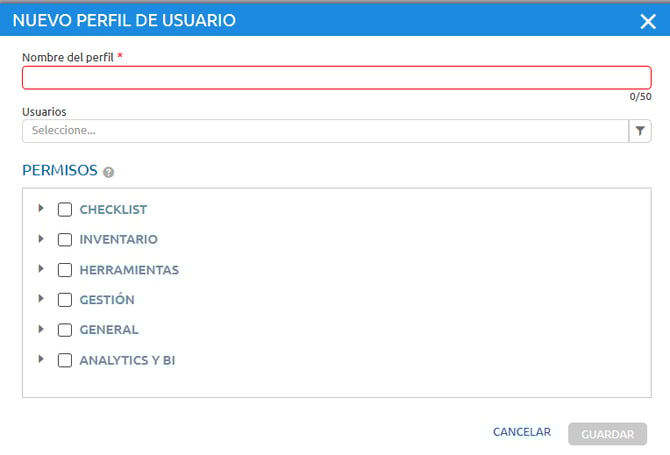
Con este proceso, garantizas que cada usuario tenga acceso únicamente a las funcionalidades necesarias, manteniendo la seguridad y la organización del sistema.
Contenido exclusivo de Moki
Actualizado el 22/04/2026